
 立即下载
立即下载 免费下载
免费下载
很多用户在Windows 10电脑上双击FLV视频文件时,发现系统自带的Windows Media Player根本打不开,要么报错要么黑屏。
本文将详细介绍Windows 10默认播放器支持的格式、FLV无法播放的原因,并提供多种解决方案,让你在Windows上流畅播放任何视频。

一、Windows 10默认播放器支持哪些格式?
Windows系统自带的Windows Media Player对视频格式的支持比较有限。根据微软官方文档,WMP 12原生支持以下格式:
| 类别 | 支持的格式 |
| 视频格式 | .asf、.avi、.wmv、.mp4、.mov、.m4v、.mpg、.mpeg、.3gp、.3g2等 |
| 音频格式 | .mp3、.wav、.wma、.aac、.m4a、.flac等 |
不支持的常见格式:.flv、.f4v、.rm、.rmvb、.vob、.mkv(部分版本)
💡 关键点:FLV格式明确不在Windows Media Player的支持列表中。如果你下载了FLV视频,双击打开会直接报错“无法播放此文件”或“Windows Media Player 无法播放此文件”。
二、FLV文件无法播放的原因
FLV(Flash Video)是Adobe Flash Player使用的流媒体视频格式,早在2003年推出。由于文件小、加载速度快,曾广泛应用于网络视频播放。但Adobe早在2020年底就停止了对Flash Player的支持,Windows Media Player也没有内置FLV解码器。
为什么打不开? 简单说:Windows Media Player内置的解码器库中不包含FLV格式的解码组件,所以无法识别和播放。
三、FLV文件的播放方案
方案一:使用万能播放器(最简单)
这是目前最简单、最快捷的解决方案。VLC等万能播放器原生支持FLV格式,无需任何设置。
推荐播放器:
- VLC Media Player:完全免费、开源,几乎支持所有视频格式
- PotPlayer:韩国开发的万能播放器,解码能力强
- KMPlayer:老牌万能播放器,支持格式丰富
操作步骤(以VLC为例):
- 下载并安装VLC Media Player
- 右键点击FLV文件,选择“打开方式”→选择“VLC多媒体播放器”
- 视频即可正常播放
优点:无需任何配置,安装即用。缺点:只能播放,无法解决格式兼容问题(车载、手机等仍播不了)。
方案二:安装解码器(让WMP支持FLV)
Windows Media Player可以通过安装第三方解码器包来扩展支持格式。最常用的是K-Lite解码器包。
操作步骤:
- 搜索下载K-Lite Codec Pack
- 安装解码器包
- 重启电脑,用Windows Media Player打开FLV文件
优点:一次安装,永久使用。缺点:安装过程稍复杂,存在潜在风险。
方案三:转换格式(最推荐,一劳永逸)
这是最彻底的解决方案——把FLV转成MP4。
MP4是当今兼容性最强的视频格式,几乎所有的播放器、剪辑软件、手机、电视都支持。把FLV转成MP4,你就能在任意设备上直接播放,还能导入剪辑软件进行编辑。
四、FLV转MP4工具对比
市面上能将FLV转为MP4的工具主要分几类,以下是主流工具的详细对比:
| 对比维度 | 嗨格式视频转换器 | 在线工具(如CloudConvert) | VLC播放器 | FFmpeg命令行 |
| 操作难度 | 极低(三步搞定) | 低 | 中等 | 高(需命令行) |
| 处理方式 | 本地处理 | 上传云端 | 本地处理 | 本地处理 |
| 隐私安全 | ✅ 高 | ⚠️ 需上传 | ✅ 高 | ✅ 高 |
| 文件大小限制 | 无 | 有(通常≤1GB) | 无 | 无 |
| 批量处理 | ✅ 支持 | ❌ 不支持 | ❌ 不支持 | ✅ 支持(需脚本) |
| 4K/8K支持 | ✅ | ❌ | ✅ | ✅ |
| 硬件加速 | ✅ GPU加速 | ❌ | ✅ | ✅ |
💡 一句话总结:在线工具方便但免费版限制多(文件大小、上传隐私),VLC免费但操作复杂、不支持批量。嗨格式视频转换器在操作简易度(三步搞定)、4K高码率支持、本地隐私安全之间取得了最佳平衡,且支持批量处理,是普通用户FLV转MP4的首选。
五、嗨格式视频转换器:FLV转MP4的神器
嗨格式视频转换器是一款专业的音视频处理工具,支持FLV、MP4、AVI、MKV、MOV等1000+种格式互转,采用APEXTRANS智能编码技术和GPU硬件加速,转换速度快且画质无损。
核心特点
| 特点 | 说明 |
| 原生支持FLV | 直接导入FLV文件,无需预处理 |
| 一键转MP4 | 三步搞定,输出标准H.264编码MP4 |
| 4K无损输出 | 支持4K/8K超清视频转换,画质清晰不缩水 |
| 批量处理 | 一次性导入整个文件夹,多个视频一起转 |
| 操作极简 | 界面清晰,拖拽添加,三步完成 |
| 本地处理 | 不上传云端,隐私安全有保障 |
六、操作步骤:三步搞定FLV转MP4
第1步:进入视频转换功能
打开嗨格式视频转换器,在主界面选择“视频转换”功能模块,点击“添加文件”按钮,或者直接把FLV文件拖拽到软件窗口里。
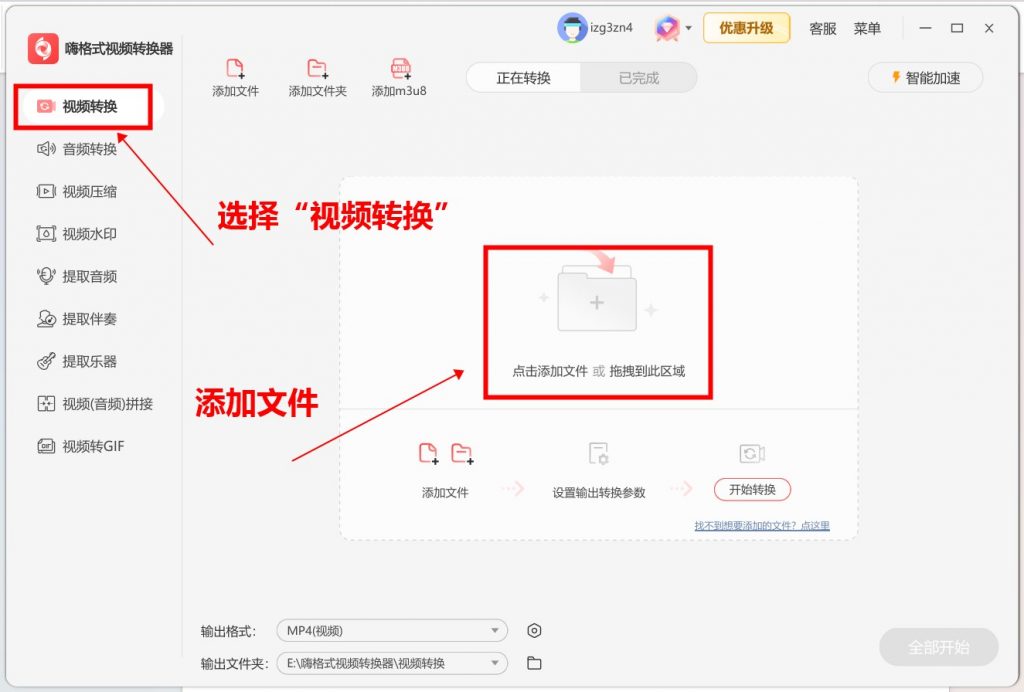
💡 批量导入技巧:支持整个文件夹批量导入,几十个视频一次性搞定,不用一个个手动添加。
第2步:设置输出格式
在文件右侧的“输出格式”选项中,将格式设置为“MP4”。
💡 参数怎么选?
- 日常播放/分享:选MP4格式,保持原分辨率即可
- 手机/平板观看:可选1080P或720P,文件更小
- 快速无损转换:选“Remux转换”模式(如适用),速度快且画质无损

第3步:开始转换
点击右下角的“全部转换”或“极速转换”按钮,等待进度条走完即可。完成后,你会在输出目录中找到可以直接用Windows Media Player播放的MP4文件。

💡 整个过程几分钟就能搞定一个电影文件。转出来的MP4可以在任何设备上播放——手机、电视、电脑、车载系统通吃!
七、最后总结
FLV格式在Windows 10/11上无法直接播放,原因很简单——微软没有给它预装解码器。与其折腾安装解码器、配置播放器,不如直接用嗨格式视频转换器把FLV转成MP4,Windows Media Player直接播!


