
 立即下载
立即下载 免费下载
免费下载

MOV是苹果公司开发的QuickTime格式,在苹果生态里畅通无阻,但在Windows上经常遇到兼容问题。
本文将详细介绍MOV格式打不开的原因、支持MOV的播放器推荐,并教你用工具将MOV转成MP4,让视频在所有设备上都能顺畅播放!

一、这些场景,你是不是也遇到过?
- iPhone拍的MOV,Windows播不了:双击Windows Media Player报错“无法播放”。
- MOV素材拖不进剪辑软件:PR、剪映提示“格式不支持”。
- MOV视频发不了朋友圈:微信提示“视频格式不支持”。
- OneDrive里的MOV播不了:浏览器打开黑屏或提示“无法预览”。
这些问题的本质都一样:MOV是为苹果生态设计的格式,跨平台兼容性差!
二、MOV是什么?为什么打不开?
MOV是苹果公司开发的一种多媒体容器文件格式,主要用于QuickTime框架。它能把音频、视频和文本文件存储在一起,支持多种编码格式。
为什么Windows Media Player打不开?
根据微软官方文档,Windows Media Player无法播放MOV文件主要有以下原因:
| 原因 | 说明 |
| 解码器缺失 | MOV只是个“容器”,里面的视频可能用了HEVC(H.265)等高阶编码,Windows系统默认不带这些解码器 |
| 编码不兼容 | 文件可能使用了WMP不支持的解码器进行压缩 |
| 分辨率过高 | 1080P以上的MOV文件WMP可能不支持播放 |
| 版本兼容问题 | 旧版WMP对现代压缩格式支持有限 |
💡 一句话理解:MOV是苹果生态的“专属语言”,Windows系统对它“听不懂”,需要额外工具才能播放。
MOV文件的常见损坏原因:
- 系统非正常关机导致文件结构损坏
- 不兼容的播放器覆盖了文件头信息
- 转换过程中断导致文件不完整
- 存储介质坏道影响文件读取
三、支持MOV格式的播放器推荐
3.1 方案一:换第三方播放器(无需转换)
如果你只是临时想在电脑上看一下MOV视频,不需要剪辑或分享,装个万能播放器就够了。
| 播放器 | 平台 | 核心优势 | 适用场景 |
| VLC Media Player | Win/Mac/Linux/手机 | 完全免费开源,内置几乎所有解码器 | 无需转换,即装即用 |
| Elmedia Player | Mac | 支持MOV、AVI、MKV等多种格式,硬件加速解码 | Mac用户,流畅高清体验 |
| 5KPlayer | Win/Mac | 支持MOV、MP4、MKV等,内置解码器 | 不想装多个软件的轻量用户 |
| Movies & TV | Windows 10/11 | Windows自带应用,支持部分MOV格式 | 不想装第三方软件 |
3.2 方案二:转换格式(最推荐,一劳永逸)
这是最彻底的解决方案——把MOV转成MP4。MP4是兼容性最强的视频格式,几乎所有播放器、剪辑软件、手机、电视、车载系统都支持。转换一次,以后在哪儿都能播!
四、MOV转MP4工具对比
市面上MOV转MP4的工具主要分几类,以下是主流工具的详细对比:
| 对比维度 | 嗨格式视频转换器 | 在线工具(ezyZip) | FFmpeg命令行 | VLC播放器 |
| 操作难度 | 极低(三步搞定) | 低 | 高(需命令行) | 中等 |
| 处理方式 | 本地处理 | 浏览器本地 | 本地处理 | 本地处理 |
| 隐私安全 | ✅ 高 | ✅ 高 | ✅ 高 | ✅ 高 |
| 文件大小限制 | 无 | 1GB | 无 | 无 |
| 批量处理 | ✅ 支持 | ❌ 不支持 | ✅ 需脚本 | ❌ 不支持 |
| 画质保留 | ✅ 高质量 | ✅ 良好 | ✅ 高质量 | ✅ 良好 |
💡 一句话总结:在线工具ezyZip隐私安全但文件大小有限,FFmpeg功能强但需要命令行基础。嗨格式视频转换器在操作简易度(三步搞定)、批量处理、本地隐私安全之间取得了最佳平衡,是普通用户MOV转MP4的首选。
五、嗨格式视频转换器:MOV转MP4的神器
嗨格式视频转换器是一款专业的音视频处理工具,支持超过1000种格式互转,包括MOV、MP4、AVI、MKV等,采用APEXTRANS编码技术,支持4K/8K无损输出和GPU硬件加速。
核心特点
| 特点 | 说明 |
| 原生支持MOV | 直接导入iPhone拍摄的MOV视频,无需预处理 |
| 一键转MP4 | 三步搞定:添加文件→选输出格式→开始转换 |
| 批量处理 | 支持整个文件夹批量导入,多个视频一起转 |
| 4K高质量输出 | 支持4K/8K超清视频转换,画质无损 |
| 30倍高速转换 | 采用APEXTRANS技术,转换速度快 |
| 操作极简 | 界面清晰,新手也能秒上手 |
| 本地处理 | 不上传云端,隐私安全有保障 |
六、操作步骤:三步搞定MOV转MP4
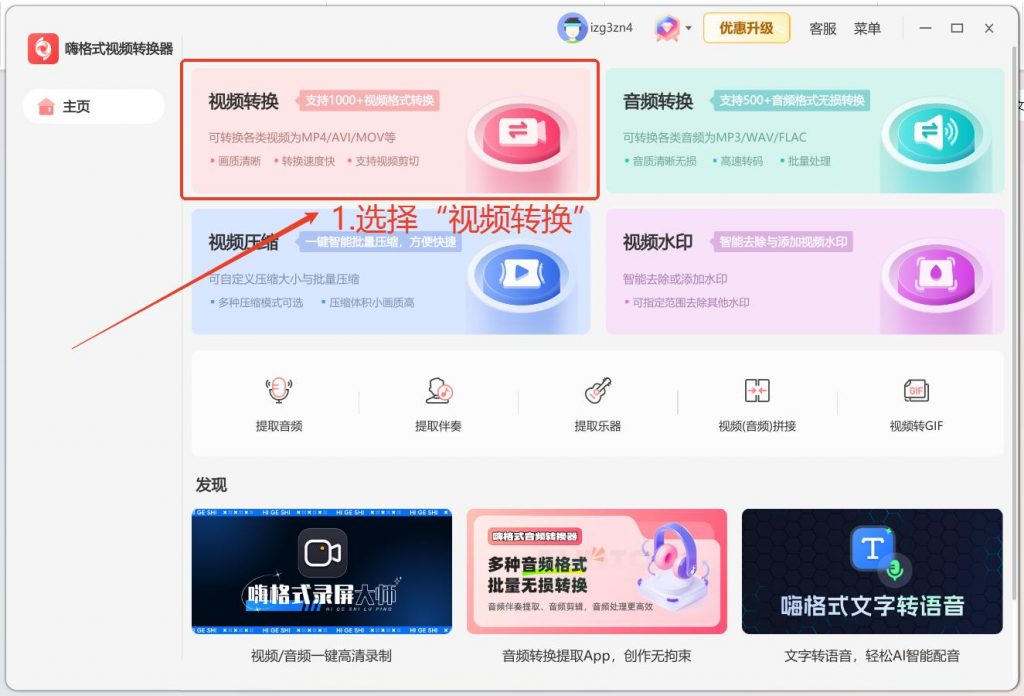
第1步:进入视频转换功能
打开嗨格式视频转换器,在主界面点击“视频转换”功能模块。
第2步:导入MOV文件
点击“添加文件”按钮,或者直接把需要转换的MOV文件拖拽到软件窗口里。如果需要批量转换多个视频,可以将整个文件夹拖入,软件会自动扫描所有支持的视频格式。

💡 批量导入技巧:一次拖入整个文件夹,几十个视频一次性搞定,不用一个个手动添加。
第3步:设置输出格式并开始转换
在文件右侧的“输出格式”选项中,将格式设置为“MP4”。
💡 参数怎么选?
- 日常播放/剪辑:选MP4格式,保持原分辨率即可
- 手机/平板观看:可选1080P或720P,文件更小
- 网页分享/上传:选MP4 + H.264编码,兼容性最强
点击右下角的“全部转换”按钮,等待进度条走完即可。完成后,你会在输出目录中找到可以直接用任何播放器打开的MP4文件。

七、MOV视频常见问题FAQ
Q1:直接改后缀名能把MOV变成MP4吗?
不能。把“.mov”改成“.mp4”只是改了文件名,文件内部的编码方式没变,播放器照样不认。必须用专业工具重新封装。
Q2:VLC能播放MOV吗?
能。VLC内置几乎所有解码器,可以直接播放HEVC/H.265编码的MOV文件,无需任何设置。
Q3:MOV转MP4会损失画质吗?
用专业工具(如嗨格式视频转换器)转换,选择高质量输出设置,画质基本没有肉眼可见的损失。
Q4:OneDrive里的MOV视频为什么播不了?
OneDrive不支持码率高于50Mbps或H.264等级高于5.1的MOV视频预览。建议将MOV转成MP4后上传或通过本地播放器打开。
Q5:Mac上QuickTime Player打不开MOV怎么办?
可能是视频损坏、缺少编解码器或QuickTime版本问题。尝试更新macOS、用VLC播放,或转成MP4格式。
八、最后总结
MOV在苹果生态里确实是好用的格式,但一到跨平台就露怯——Windows播不了、剪辑软件不认、车载音响没反应……说白了,MOV带着“苹果专属”的标签,到了别的地方就容易水土不服。
与其费劲装解码器、换播放器折腾,不如直接打开嗨格式视频转换器,1分钟转成MP4,走到哪播到哪,省心省事!
下载方式:官网搜索“嗨格式视频转换器”即可下载,支持Windows/Mac平台。


