
 立即下载
立即下载 免费下载
免费下载

从网上下载了一部4K高清电影,满心期待拷进U盘插到电视上,结果屏幕显示“格式不支持”或直接没反应——这是很多影音爱好者都遇到过的糟心事。MKV虽然画质好、能装多音轨多字幕,但兼容性差,许多智能电视、车载系统、老款播放器根本不认。
其实,只需把MKV转成MP4就能解决这个问题。

一、为什么MKV视频在电视上播不了?
MKV是一种“多媒体容器格式”,可以同时封装视频流、音频流和字幕。但它只是个“盒子”,里面的内容可以是各种编码。而电视等设备的解码能力有限,常见问题如下:
| 问题类型 | 具体表现 | 根本原因 |
| 视频编码不支持 | 屏幕黑屏或提示“格式不支持” | MKV封装的视频编码(如H.265/HEVC)电视解码器不认 |
| 音频编码不支持 | 有画面没有声音 | 音频格式是DTS、TrueHD等,电视不支持 |
| 分辨率/码率过高 | 播放卡顿、掉帧 | 4K高码率视频超出电视解码能力 |
| 帧率问题 | 无法快进、音画不同步 | 可变帧率(VFR)导致 |
💡 一句话理解:MKV是为“电脑存储”设计的,不是为“电视播放”准备的。想在任何设备上流畅播放,最稳妥的办法是转成MP4。
二、MKV视频在电视上播放的几种方案
方案一:换第三方播放器(不转换,直接用电视App)
如果你的电视是Android系统(如小米、索尼、TCL等),可以安装MX Player、VLC等万能播放器,它们内置更多解码器,可能直接播放MKV。
优点:无需转换,即装即用
缺点:电视性能不够可能卡顿;不是所有电视都能装App
方案二:通过HDMI连接电脑播放
用HDMI线将电脑连接到电视,在电脑上用PotPlayer、VLC播放,画面输出到电视。
优点:电脑解码能力强,什么格式都能播
缺点:每次都要接线,不方便
方案三:转换格式(最推荐,一劳永逸)
这是最彻底的解决方案——把MKV转成MP4。MP4是电视、手机、电脑通用的格式,转一次,以后哪儿都能播。
三、MKV转MP4工具对比
市面上MKV转MP4的工具主要分几类,以下是主流工具的详细对比:
| 对比维度 | 嗨格式视频转换器 | HandBrake | VLC播放器 | 在线工具 |
| 操作难度 | 极低(三步搞定) | 中等 | 中等 | 低 |
| 处理速度 | 快(GPU加速) | 慢(依赖CPU) | 慢 | 慢(依赖网速) |
| 无损转换 | ✅ 支持 | ✅ 支持 | ⚠️ 可能无声 | ❌ 一般有损 |
| 批量处理 | ✅ 支持 | ✅ 支持 | ❌ 不支持 | ❌ 不支持 |
| 隐私安全 | ✅ 高(本地) | ✅ 高(本地) | ✅ 高(本地) | ⚠️ 需上传 |
| 上手难度 | 极低 | 较高(参数复杂) | 中等 | 低 |
| 适用人群 | 所有人 | 技术流用户 | VLC老用户 | 临时应急 |
💡 一句话总结:在线工具方便但隐私受限、文件大小有限制;HandBrake功能强但参数复杂。嗨格式视频转换器在操作简易度(三步搞定)、转换速度、本地隐私安全之间取得了最佳平衡,是普通用户MKV转MP4的首选。
四、嗨格式视频转换器:MKV转MP4的神器
嗨格式视频转换器是一款专业的音视频处理工具,支持超过1000种格式互转。采用APEXTRANS智能编码技术和GPU硬件加速,转换速度快且画质无损。
核心特点
| 特点 | 说明 |
| 原生支持MKV | 直接导入MKV文件,自动识别视频流、音频流、字幕 |
| 一键转MP4 | 三步搞定:添加文件→选输出格式→开始转换 |
| 4K/8K输出 | 支持4K/8K超清视频转换,画质无损 |
| 批量处理 | 一次性导入整个文件夹,多个视频一起转 |
| 硬件加速 | 支持GPU加速,转换速度快 |
| 本地处理 | 不上传云端,隐私安全有保障 |
| 操作极简 | 界面清晰,拖拽添加,三步完成 |
五、操作步骤:三步搞定MKV转MP4
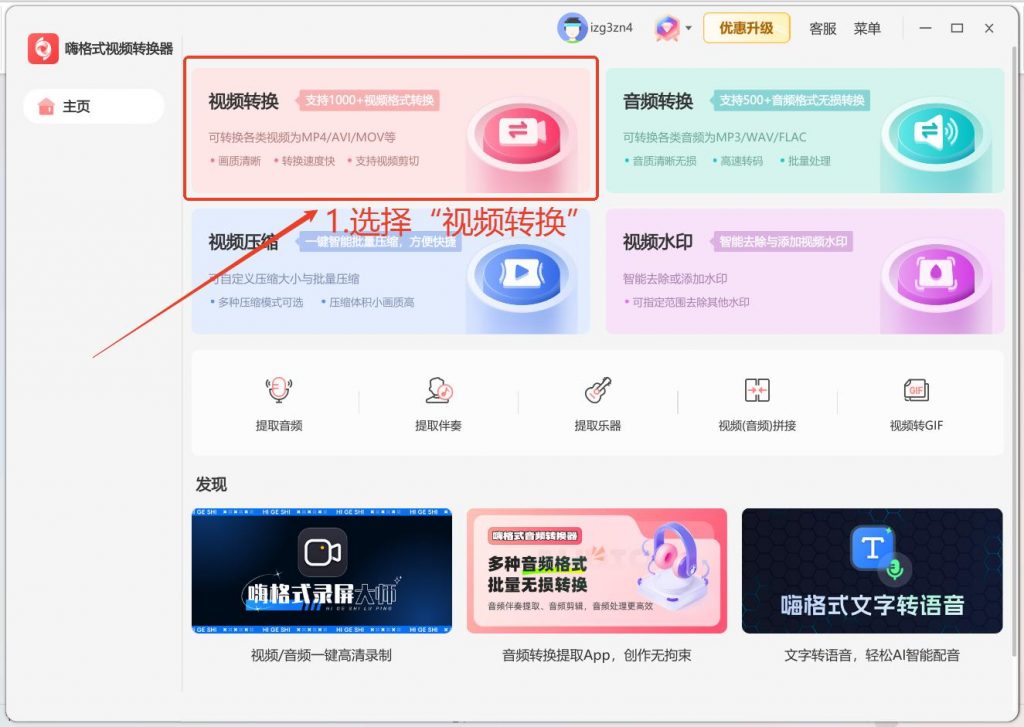
第1步:进入视频转换功能
打开嗨格式视频转换器,在主界面点击“视频转换”功能模块。
第2步:导入MKV文件
点击“添加文件”按钮,或者直接把需要转换的MKV文件拖拽到软件窗口里。如果需要批量转换多个视频,可以将整个文件夹拖入,软件会自动扫描所有支持的视频格式。

💡 批量导入技巧:一次拖入整个文件夹,几十个视频一次性搞定,不用一个个手动添加。
第3步:设置输出格式并开始转换
在文件右侧的“输出格式”选项中,将格式设置为“MP4”。
💡 参数怎么选?
- 电视播放:选264编码MP4,兼容性最好
- 4K高清保存:选265编码MP4,画质更好文件更小
- 快速转换:选“Remux转换”模式(仅改变封装,不重新编码),速度极快且画质无损
点击右下角的“全部转换”按钮,等待进度条走完即可。完成后,把转好的MP4文件拷进U盘,插上电视就能播!

六、MKV格式相关参数设置
6.1 视频编码(Video Codec)
| 编码 | 特点 | 电视兼容性 | 适用场景 |
| H.264 | 兼容性最好,文件适中 | ✅ 几乎所有电视都支持 | 电视播放、日常观看 |
| H.265/HEVC | 压缩率高,4K画质好 | ⚠️ 新款电视支持,老款不认 | 4K影片收藏 |
6.2 音频编码(Audio Codec)
| 编码 | 特点 | 电视兼容性 | 说明 |
| AAC | 通用性强 | ✅ 几乎所有电视都支持 | 电视播放首选 |
| MP3 | 最通用 | ✅ 所有设备支持 | 通用格式 |
| AC-3/DTS | 环绕声效果好 | ⚠️ 部分电视不支持 | 可能无声 |
6.3 分辨率与码率建议
| 分辨率 | 适用场景 | 建议码率 |
| 1080p (1920×1080) | 普通电视、投影 | 4-8 Mbps |
| 4K (3840×2160) | 4K电视 | 15-25 Mbps |
💡 转换建议:电视用选H.264 + AAC组合,兼容性最好;保存4K原片可保留H.265编码。
七、常见问题FAQ
Q1:电视明明支持MKV,为什么还是播不了?
A:电视支持的是MKV这个“容器”,但里面的视频编码可能是H.265(HEVC),老款电视解码器不认。转成H.264编码的MP4就能解决。
Q2:MKV转MP4会损失画质吗?
A:选择高质量输出设置(保持原分辨率、高码率),画质基本没有肉眼可见的损失。用“Remux转换”模式只改封装不重新编码,画质100%无损。
Q3:转换后有画面没声音怎么办?
A:可能是原MKV的音频格式(如DTS)电视不支持。转换时把音频编码设为AAC或MP3即可。
Q4:能批量转换多个MKV文件吗?
A:能。嗨格式视频转换器支持整个文件夹批量导入,一次性处理多个文件。
Q5:在线工具和本地软件哪个好?
A:在线工具方便但免费版通常限制文件大小,且需上传云端有隐私风险。本地软件处理大文件更快,隐私更安全。
八、写在最后
下载的高清电影在电视上播不了,99%的原因是MKV格式的兼容性问题。与其换播放器、折腾参数,不如直接把MKV转成MP4——电视、手机、电脑都能播,一劳永逸。
打开嗨格式视频转换器,1分钟转成MP4,插上U盘就能看大片!
下载方式:官网或各大软件商店搜索“嗨格式视频转换器”即可下载,支持Windows/Mac平台。


