
 立即下载
立即下载 免费下载
免费下载

从监控设备里导出的H264视频文件,打不开,播放器报错——这是很多人在查看监控录像时常遇到的情况。H264是监控行业最主流的视频编码格式,但普通播放器不一定支持解码。本文将详细介绍H264监控视频格式、播放方案对比,并教你将H264转成通用MP4,让监控视频在所有设备上都能顺畅播放!

一、H264监控视频文件是什么?
1.1 H264编码简介
H.264,也称MPEG-4/AVC,是ITU-T与ISO/IEC共同推动的新一代数字视频编码标准。它在安防监控领域具有统治地位——在较低视频码率下可获得更佳的画质,压缩率比MPEG-4提升一倍,能大幅节省视频存储空间。
H264的四大核心技术优势:
- 编码效率高:比263/MPEG-2压缩率提升一倍
- 纠错能力强:彻底消除马赛克、残像、色块等现象
- 网络适应性强:可应用于高低码率、各种分辨率
- 画质优秀:远优于RMVB,大幅优于AVI
简单说:H264是目前应用最普及、最先进的高清视频编码,但也正是因为它压缩率高、算法复杂,普通播放器不一定能直接解码播放。
1.2 监控视频的常见格式
| 格式/编码 | 说明 | 兼容性 |
| H.264 | 主流监控编码,2009年起普及 | ⚠️ 需专用播放器或解码器 |
| H.265 | H.264升级版,存储省一半空间 | ⚠️ 需要Edge浏览器+硬件加速 |
| MP4 | 通用封装格式 | ✅ 所有设备支持 |
| AVI | 老旧监控设备常用 | ⚠️ 部分播放器支持 |
💡 海康威视等主流监控厂商的播放器VSPlayer支持播放H.264、Smart264、H.265、MPEG4等多种格式。普通电脑默认播放器通常不预装对应解码器,这就是打不开的原因。
二、H264监控视频的播放方案
方案一:使用厂家专用播放器
海康威视等监控设备厂商提供专用播放器,如VSPlayer,支持H.264、H.265等多种格式。一般随监控设备附带或可在官网下载。
优点:播放最稳定,功能最全
缺点:只能播放,无法编辑、压缩或分享到其他设备
方案二:使用万能播放器
以下万能播放器原生支持H264解码:
| 播放器 | 特点 | 适用平台 |
| VLC Media Player | 开源免费,几乎支持所有格式 | Windows/Mac/Linux/手机 |
| PotPlayer | 轻量、解码能力强、支持硬件加速 | Windows |
| KMPlayer | 老牌万能播放器 | Windows/Mac/Android |
优点:无需转换,安装即用
缺点:只能播放,车载、手机等设备仍无法使用
方案三:转换格式(最推荐)
这是最彻底的解决方案——把H264文件转成MP4。MP4是所有设备、播放器的通用语言。转换一次,以后在哪儿都能播!
三、H264转MP4工具对比
| 对比维度 | 嗨格式视频转换器 | 在线转换工具 | VLC播放器 | FFmpeg命令行 |
| 操作难度 | 极低(三步搞定) | 低 | 中等 | 高(需命令行) |
| 加密格式支持 | ✅ 支持监控格式 | ❌ 不支持 | ⚠️ 部分支持 | ⚠️ 需配置 |
| 处理方式 | 本地处理 | 上传云端 | 本地处理 | 本地处理 |
| 隐私安全 | ✅ 高 | ⚠️ 需上传 | ✅ 高 | ✅ 高 |
| 文件大小限制 | 无 | 有(通常≤100MB) | 无 | 无 |
| 批量处理 | ✅ 支持 | ❌ 不支持 | ❌ 不支持 | ✅ 支持(需脚本) |
| 移动端 | ✅ iOS+安卓 | 网页 | ✅ 有App | ❌ |
💡 一句话总结:在线工具无法处理大文件监控视频且有隐私风险,VLC只能播放不能批量转格式。嗨格式视频转换器操作简单、本地处理隐私安全、支持批量转换,是监控视频转MP4的首选。
四、嗨格式视频转换器:H264转MP4的神器
🖥️ 电脑端核心特点
嗨格式视频转换器是一款专业的音视频处理工具,支持1000+种格式互转,原生支持H264编码的监控视频文件:
- 原生支持H264:直接导入监控设备导出的.h264或封装文件
- 批量拖拽转换:整个文件夹一次性导入,多个监控视频一起转
- 4K/高清输出:支持超清画质输出,保留监控视频细节
- 本地处理:不上传云端,监控视频隐私安全有保障
- 操作极简:三步搞定,新手也能秒上手
操作步骤:
第1步:进入视频转换功能
打开嗨格式视频转换器,在主界面点击“视频转换”功能模块。

第2步:导入H264视频文件
点击“添加文件”按钮,或者把监控视频文件直接拖拽进窗口。支持批量导入整个文件夹。
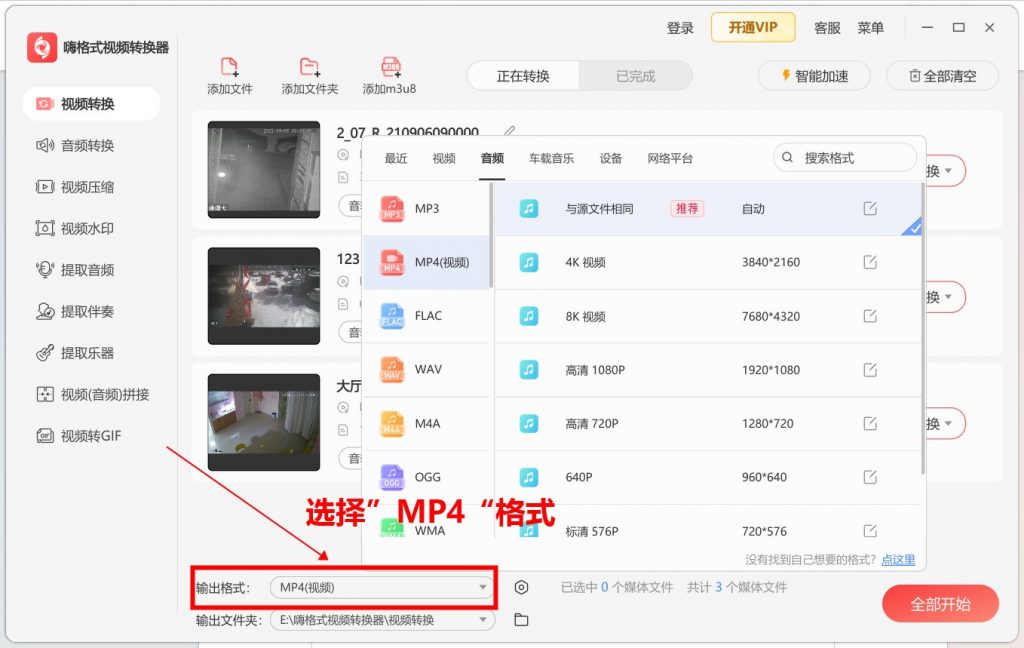
💡 监控视频通常是.h264后缀或封装在.mp4/.avi中,嗨格式都能直接识别!
第3步:设置输出格式并开始转换
输出格式选“MP4”,点击“全部转换”即可。建议保持原分辨率,保留监控画面的清晰度。
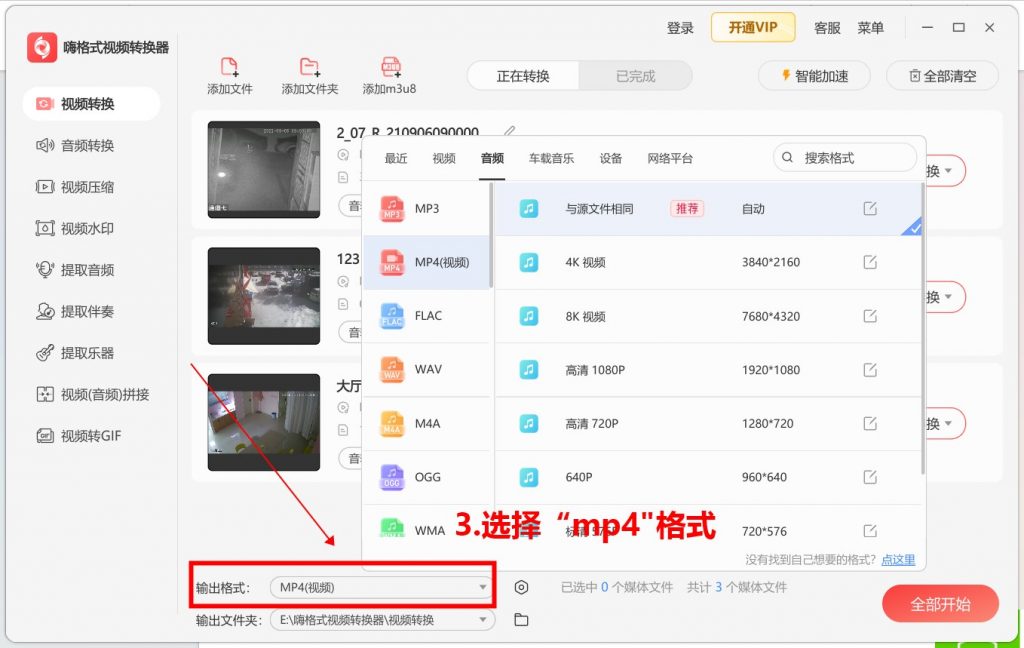
💡 整个过程几分钟就能搞定。转出来的MP4可以在任何设备上播放!
适用人群:
需要查看监控录像的车主、商铺经营者;需要整理监控视频素材的安防从业人员;想将监控视频导入剪辑软件的用户。
五、常见问题FAQ
Q1:为什么监控导出的.h264文件电脑打不开?
Windows自带播放器没有预装H264解码器。监控视频为了高效压缩,采用专用编码,普通播放器不认。转成MP4就能解决。
Q2:H264和H265有什么区别?哪个更好?
H265是H264的升级版,同等画质下存储空间省一半。但H265对播放设备要求更高,只在Edge浏览器+硬件加速下支持较好。日常使用转H264的MP4兼容性最好。
Q3:监控视频转MP4会损失画质吗?
用专业工具(如嗨格式视频转换器)选择高质量输出设置,画质基本没有肉眼可见的损失。监控作为证据素材,清晰度完全保留。
Q4:海康威视的监控视频用什么播放?
海康官方提供VSPlayer播放器,支持H.264、H.265、Smart264、MPEG4等多种格式。也可以转成MP4用普通播放器打开。
Q5:为什么监控画面会花屏或黑屏?
常见原因是编码格式不匹配。建议将编码格式调整为H.264,主码流分辨率调整为1080P。也可以用格式转换工具重新转码。
六、最后总结
H264是监控行业的黄金标准,压缩效率高、画质优秀,但它也给普通用户带来了播放门槛——不是所有播放器都能直接解码。
与其折腾各种播放器、装解码器,不如直接用嗨格式视频转换器把H264转成MP4:
- 原生支持监控H264格式直接转换
- 批量处理,整个文件夹一起转
- 4K高清输出,画质清晰不缩水
- 三步操作,新手也能秒上手
- 本地处理,监控隐私安全有保障
下次再遇到监控视频打不开的尴尬,打开嗨格式视频转换器,1分钟转成MP4,所有设备都能播!
下载方式:官网或各大软件商店搜索“嗨格式视频转换器”即可下载,支持Windows/Mac平台。


