
 立即下载
立即下载 免费下载
免费下载

用索尼高清摄像机拍摄的家庭录像、旅行记录或重要活动,导入电脑后却发现文件后缀是.mts,双击后Windows自带播放器要么报错要么黑屏。别担心,这不是文件损坏了,而是MTS格式的特殊性——它是索尼、松下等品牌联合开发的AVCHD高清格式,普通播放器缺少对应的解码器。
本文将详细分析MTS格式的特点、打不开的原因,并教你用工具一键转成MP4,让珍贵的高清录像在所有设备上顺畅播放!

一、MTS格式为什么电脑播不了?
1.1 MTS格式简介
MTS(MPEG Transport Stream)是一种高清视频封装格式,由索尼和松下于2006年联合开发,主要用于AVCHD(高级视频编解码器高清晰度)标准的摄像机。松下、索尼、佳能等品牌的高清摄像机录制的高清视频,默认格式就是MTS。
MTS格式的核心特点:
| 特点 | 说明 |
| 高清画质 | 支持720p和1080p全高清视频,画质出色 |
| 专业标准 | 基于AVCHD蓝光标准,是国际大厂共同制定的格式 |
| 兼容性差 | 普通播放器(如Windows Media Player)缺少对应解码器 |
| 体积巨大 | 高清视频文件动辄几十GB,占用存储空间大 |
1.2 MTS视频打不开的三大原因
根据微软官方社区的用户反馈和专业分析,MTS视频在电脑上打不开主要有以下原因:
原因一:系统缺少解码器
Windows自带播放器(Windows Media Player)没有内置MTS格式的解码器。有用户反映,升级到Windows 10后,原本可以处理MTS文件的Windows Movie Maker也无法正常处理了。
原因二:文件体积巨大
索尼摄像机录制的MTS文件体积惊人,高码率视频文件动辄几十GB。大文件对播放器的解码能力要求更高,配置较低的电脑容易出现卡顿甚至崩溃。
原因三:专业格式定位
MTS格式是索尼、松下等品牌高清摄像机联合开发的AVCHD标准格式,主要面向“存储”和“后期编辑”,而非“即拍即播”的通用场景。这也是为什么播放器播不了,但导入专业剪辑软件(需安装插件)却能处理。
二、MTS视频的播放方案
针对MTS视频无法播放的问题,有以下几种解决方案:
方案一:使用万能播放器(临时方案)
VLC Media Player、MPC-HC等万能播放器可以直接打开MTS文件。下载安装后,右键MTS文件选择“打开方式”→VLC即可。
- 优点:无需转换,即装即用
- 缺点:只能在装了该播放器的设备上播;无法解决剪辑、分享、车载播放等问题
方案二:安装解码器(让WMP支持)
Windows Media Player可以通过安装第三方解码器包来扩展支持格式。但安装过程稍复杂,且部分解码器包存在兼容性问题。
方案三:转换格式(最推荐,一劳永逸)
这是最彻底的解决方案——把MTS转成MP4。MP4是全世界兼容性最强的视频格式,几乎所有的播放器、手机、电视、剪辑软件都支持。嗨格式视频转换器是一款专业的音视频格式转换软件,支持超过1000种格式互转,采用APEXTRANS编码技术,可在高速转换的同时保持画质无损。
三、主流MTS转MP4工具对比
| 对比项 | 嗨格式视频转换器 | 在线工具(如Convertio) | VLC播放器 | 专用MTS转换器(付费) |
| 操作难度 | 极低(三步搞定) | 低 | 中等 | 低 |
| 处理方式 | 本地处理 | 上传云端 | 本地处理 | 本地处理 |
| 隐私安全 | ✅ 高 | ⚠️ 需上传 | ✅ 高 | ✅ 高 |
| 文件大小限制 | 无 | 有(≤100MB) | 无 | 无 |
| 批量处理 | ✅ 整个文件夹 | ❌ 不支持 | ❌ 不支持 | ✅ 支持 |
| 4K支持 | ✅ | ❌ | ✅ | ✅ |
| 画质无损 | ✅ | ⚠️ 一般 | ✅ | ✅ |
| 收费情况 | 免费试用 | 免费版有限制 | 完全免费 | ¥98起 |
💡 一句话总结:在线工具方便但文件大小有限制、需上传云端存在隐私风险;VLC免费但操作复杂、不支持批量;付费专用转换器功能单一价格不菲。嗨格式视频转换器在操作简易度(三步搞定)、画质无损、本地隐私安全之间取得了最佳平衡,是普通用户MTS转MP4的首选。
四、嗨格式视频转换器:MTS转MP4的神器
嗨格式视频转换器是一款专业音视频格式转换软件。它原生支持MTS格式,无需预处理即可直接导入转换,支持超过1000种格式互转,包括MP4、AVI、MKV、MOV等主流格式及MTS、DAV等特殊格式。采用APEXTRANS编码技术,可在高速转换的同时保持画质无损。
核心特点
| 特点 | 说明 |
| 原生支持MTS | 支持索尼/松下等摄像机拍摄的MTS文件直接导入,无需预处理 |
| 30倍高速转换 | 采用独家APEXTRANS技术,无损转换视频 |
| 画质无损输出 | 支持4K/8K超清视频转换,画质清晰不缩水 |
| 批量处理 | 一次性导入整个文件夹,多个视频一起转 |
| 操作极简 | 三步搞定:添加文件→选输出格式→开始转换 |
| 本地处理 | 不上传云端,隐私安全有保障 |
五、操作步骤:三步搞定MTS转MP4
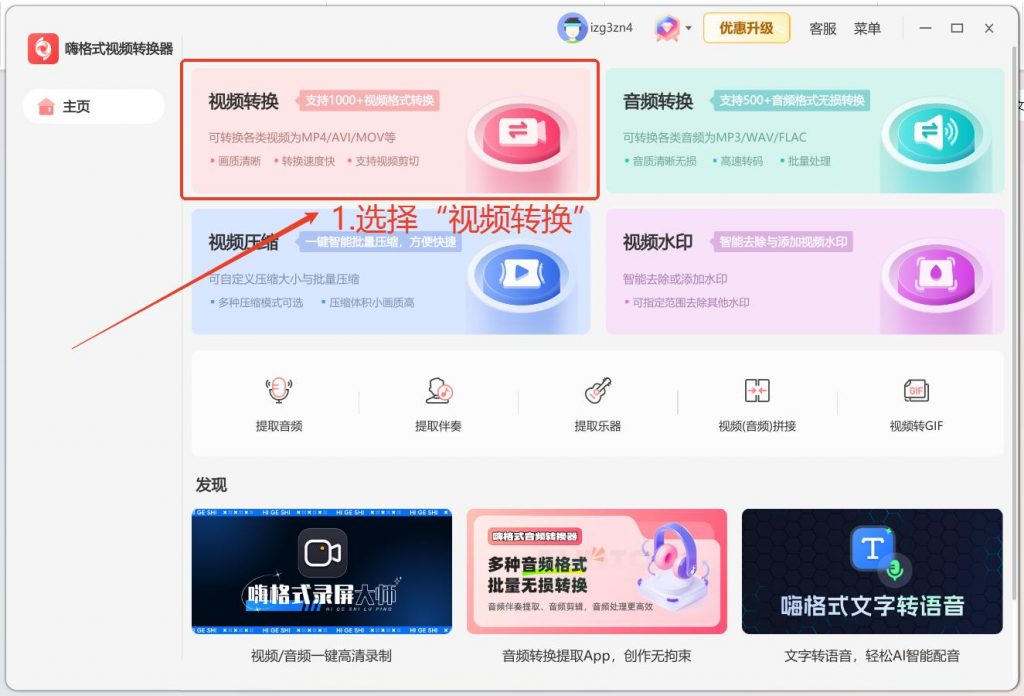
第1步:进入视频转换功能
打开嗨格式视频转换器,在主界面点击“视频转换”功能模块。
第2步:导入MTS文件
点击“添加文件”按钮,或者直接把索尼摄像机拍摄的MTS文件拖拽到软件窗口里。如果需要批量转换多个视频,可以点击“添加文件夹”一次性导入整个文件夹。
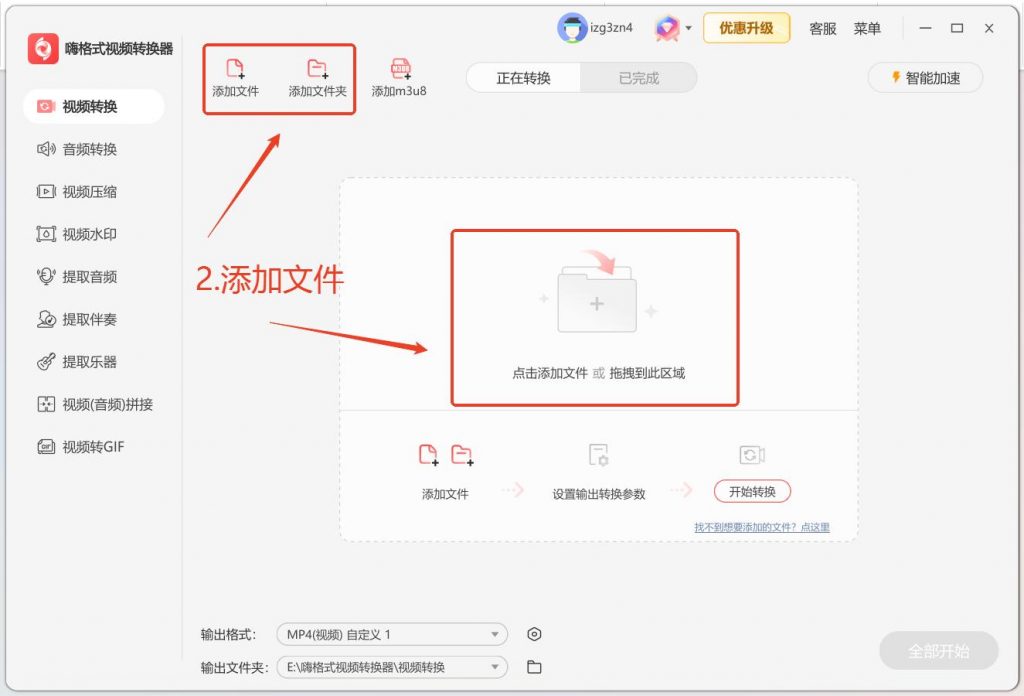
💡 批量导入技巧:支持整个文件夹批量导入,多个视频一次性搞定,不用一个个手动添加。
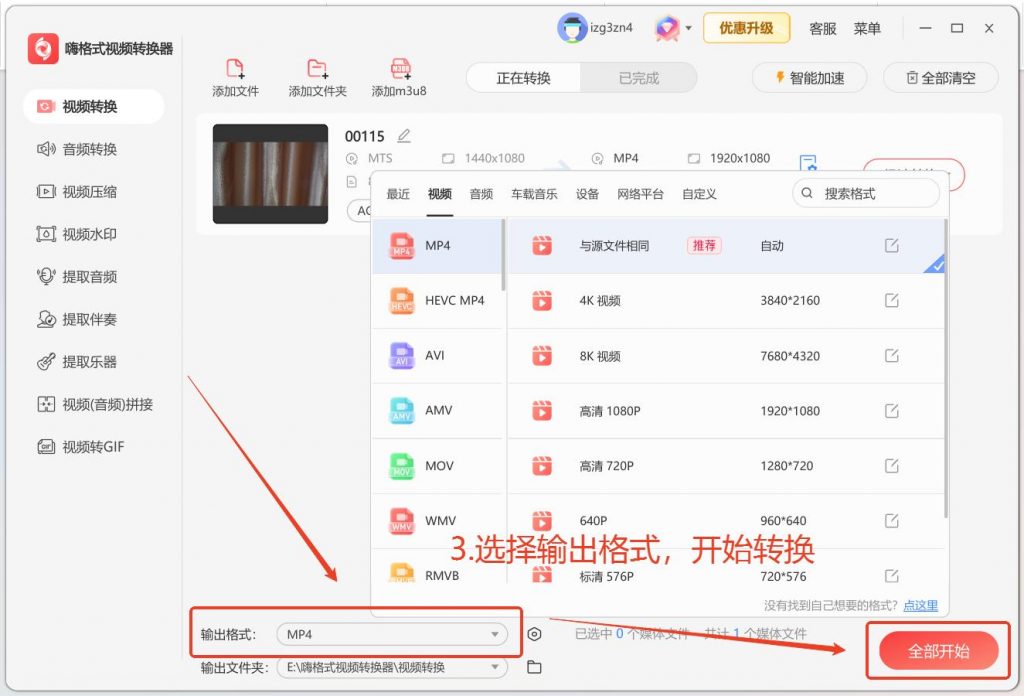
第3步:设置输出格式并开始转换
在文件下方的“输出格式”选项中,将格式设置为“MP4”。点击右下角的“全部开始”按钮,等待进度条走完即可。
💡 参数怎么选?
- 日常播放/分享:选MP4格式,保持原分辨率即可
- 电视/投影观看:保持原分辨率,画质无损
- 手机/平板观看:可选1080P或720P,文件更小
- 剪辑素材用:建议保持原分辨率,保留最高画质
完成后,你会在输出目录中找到可以直接用任何播放器打开的MP4文件。
六、MTS转MP4不影响清晰度的具体方案
6.1 关键参数设置
| 参数 | 推荐设置 | 说明 |
| 视频编码 | H.264(AVC) | 与MTS原始编码一致,画质无损 |
| 分辨率 | 保持原始分辨率 | 4K保持3840×2160,1080P保持1920×1080 |
| 比特率 | 与源文件相同 | 索尼4K通常为60-100Mbps |
| 帧率 | 与源文件相同 | 保持原始帧率(如25fps、50fps) |
| 音频编码 | AAC | 兼容性好,音质清晰 |
6.2 转换模式选择
嗨格式视频转换器支持无损转换模式,采用APEXTRANS编码技术,转换至4K/8K且无质量损失。转换时请选择“与源文件相同”或“高画质”预设,确保画质完整保留。
6.3 转换后文件对比
| 对比项 | 原始MTS | 转换后MP4 |
| 画质 | 高清 | 高清(无损) |
| 兼容性 | 差 | 极佳 |
| 文件大小 | 巨大 | 相当或略小 |
| 播放设备 | 专业播放器 | 所有设备 |
七、MTS转MP4常见问题FAQ
Q1:MTS和M2TS有什么区别?
A:MTS是索尼、松下等摄像机录制后的原始文件格式,M2TS是经过采集软件导入后转换的格式。两者实际没有功能差异,编码方式相同,只是后缀名不同。
Q2:直接改后缀名能把MTS变成MP4吗?
A:不能。把“.mts”改成“.mp4”只是改了文件名,文件内部的编码方式没变,播放器照样不认。必须用专业工具重新封装。
Q3:为什么有些MTS文件连VLC也播不了?
A:MTS文件可能已损坏。常见原因包括:录制过程中断电、SD卡异常拔出、文件传输不完整、SD卡坏道等。可尝试重新拷贝文件,或用视频修复工具修复后再转换。
Q4:MTS转MP4会损失画质吗?
A:用专业工具转换,选择“同源画质”输出设置,画质基本没有肉眼可见的损失。MTS本身采用H.264编码,转MP4时保持相同编码和分辨率,画质无损。
Q5:索尼摄像机拍了4K视频,转MP4需要特殊设置吗?
A:4K视频文件更大,建议保持原分辨率输出,选择H.264或H.265编码。嗨格式视频转换器支持4K/8K输出,无需特殊设置即可完成转换。
八、全文总结
索尼摄像机拍摄的MTS视频画质出色,但普通电脑和设备的兼容性确实是个硬伤。根本原因在于MTS是专为高清摄像机设计的专业格式,Windows自带播放器缺少对应的解码器,加上文件体积巨大,给播放和分享带来了诸多不便。
与其折腾安装各种解码器、换播放器,不如直接用嗨格式视频转换器把MTS转成MP4:
- 原生支持MTS格式:直接导入,无需预处理
- 一键输出MP4:兼容所有设备,三步搞定
- 30倍高速转换:采用APEXTRANS编码技术,速度与画质兼得
- 4K/8K高质量输出:转换后清晰度无损失
- 批量处理:整个文件夹一起转,省时省力
下次再遇到索尼摄像机视频电脑打不开的尴尬,打开嗨格式视频转换器,1分钟转成MP4,所有设备都能播!
下载方式:官网搜索“嗨格式视频转换器”即可下载,支持Windows/Mac平台。


